

Umas três pessoas até hoje já me pediram pra ensinar como eu faço a bordinha das minhas fotos de forma que fique uma borda fininha preta em volta da borda branca mais grossa. É algo extremamente simples, e dá pra ser feito em qualquer versão no Photoshop. Nesse tutorial, estou usando o CS.
Primeiro, abra a foto ou imagem que quiser usar. Nesse exemplo, irei usar uma foto que tirei do Parque Mangabeiras (Belo Horizonte/MG). A foto é originalmente assim:
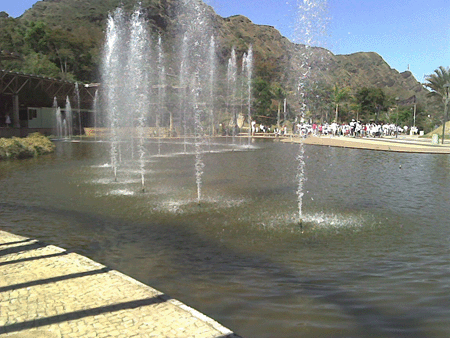
E quando terminar, com a bordinha, vai ficar assim:

Depois crie dois novos layers. Para criar um layer clique em Ctrl + Shift + N. Pinte o layer de cima de uma única cor, qualquer uma. Aqui, usei o cinza:

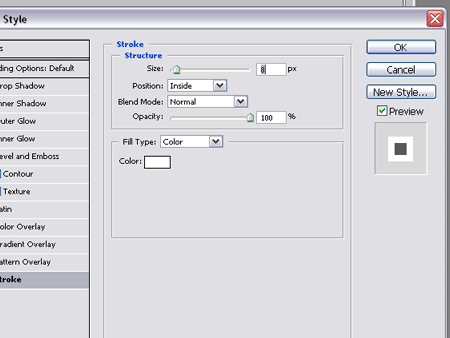
Vá em “Blending Options” e clique em “Stroke”:

Configure assim:
Size: 8px (pode usar 10 de a foto for muito grande ou 4 pra foto muito pequena)
Position: Inside
O resto pode deixar como está mesmo. Não se esqueça de selecionar a cor, branco fica mais legal, mas pode usar outra cor clara se quiser. Em seguida, clique em OK.
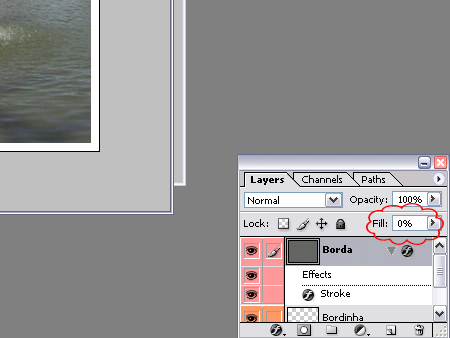
Na janelinha “Layers”, coloque 0% no “Fill” desse layer de cima. Fazendo isso, a opacidade do layer ficará em 0%, mas do efeito não.
Depois, ainda com o layer de cima selecionado, clique em “Ctrl + E”, para uni-lo com o layer de baixo. Ao fazer isso o efeito anterior será transformado em imagem, e você poderá aplicar outro efeito sobre ele.
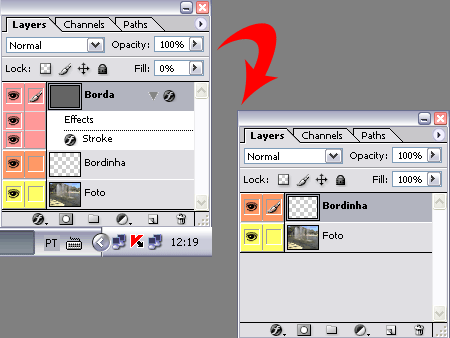
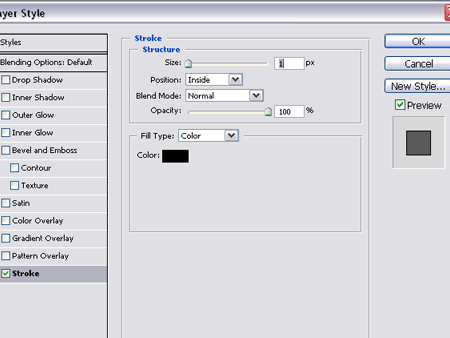
Nesse novo layer, clique em Stroke novamente, dentro do Bleeding Options. Configure:
Size: 1px (pode usar 2 se a bordinha branca for bem grossa e você quiser algo mais marcante)
Position: Inside
Escolha a cor. Eu gosto de usar preto, mas fica a gosto de cada um!
Se quiser deixar o efeito mais legal ainda, no Bleeding Options selecione também “Drop Shadow”. Pode usar as configurações padrão do Photoshop mesmo, fica muito bom.

Prontinho! Qualquer dúvida, comente nessa página!
Heector
As bordinhas ficaram perfeitas ,principalmente com o sombriado por dentro xD
pat
Aii que lindo!!
amei o tuto
Papa
Estava mesmo a procura de um tutorial assim, claro e simples para me explicar com ofazer as malditas bordas duplas. Obrigado!
Abraços!